VSCode 扩展插件

你的 AI 编程助手
就在编辑器里

基于大语言模型的智能对话插件,支持 Agent 模式、MCP 服务接入与深度自定义, 让 AI 真正融入你的开发工作流。

在 VSCode 商店安装 了解功能

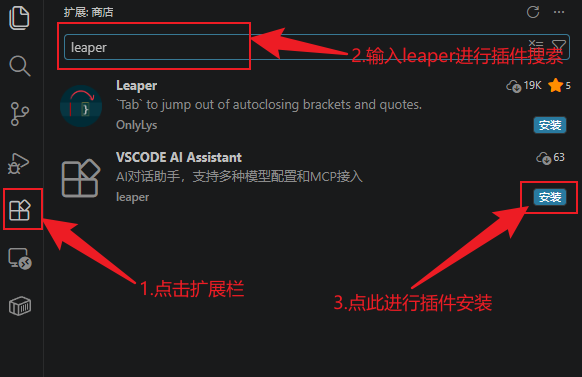
也可在 VSCode 扩展面板中搜索 AI 对话助手 直接安装

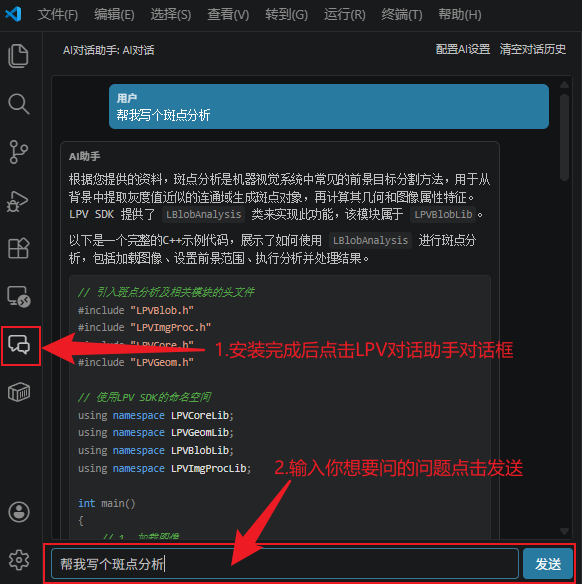
AI 对话界面
AI 对话 — 实时流式输出,支持知识库问答
主页面
主界面
插件头部
标题栏
插件底部
输入区
MCP 服务连接
MCP 服务

一切你需要的 AI 能力

从日常问答到 Agent 自动操作,满足不同场景的开发需求

💬

侧边栏智能对话

直接嵌入 VSCode 侧边栏,无需切换窗口,随时与 AI 对话。支持流式输出,回复实时可见。

🤖

Agent 模式

开启 Agent 模式后,AI 可自动读取当前项目文件、分析上下文并直接修改代码,完成复杂任务。

🔌

MCP 服务集成

支持通过 STDIO、SSE、WebSocket 三种方式接入 MCP 外部工具服务,扩展 AI 能力边界。

⚙️

多套配置管理

可配置多套 AI 连接方案(API URL、Key、自定义 Header),在不同模型和服务之间灵活切换。

📚

知识库问答

通过自定义系统 Prompt 和 Body,将 AI 与私有知识库绑定,构建专属领域智能助手。

🗑️

对话历史管理

一键清空当前会话历史,保持上下文干净。每次对话互不干扰,专注当前问题。

四步接入外部工具服务

通过 MCP 协议,将任意外部工具无缝接入 AI 工作流

1

添加 MCP 服务

点击底部「添加 MCP 服务」按钮,输入服务名称

2

选择连接类型

支持 STDIO、SSE、WebSocket 三种连接方式

3

填写连接信息

根据类型填写命令或 URL 等连接参数

4

一键连接使用

点击「连接」,服务就绪后 AI 即可调用工具

输入服务名称
① 输入 MCP 服务名称
选择连接类型
② 选择连接类型:STDIO / SSE / WebSocket
填写连接信息
③ 填写连接信息(以 SSE 为例)
已连接状态
④ 服务列表 — 连接成功

丰富的自定义选项

从 API 接入到模型行为,每个细节都可按需调整

API URL 自定义接口地址,兼容 OpenAI 格式及私有部署
API Key 安全存储鉴权密钥,支持多套配置独立管理
Model Name / Provider 指定使用的模型名称与服务商
System Role 自定义系统提示词,打造专属角色或知识库助手
Custom Headers 添加任意请求头,满足私有服务鉴权需求
Custom Body Prefix 在请求体中注入额外字段,灵活扩展接口参数
Temperature 调节模型输出的随机性,平衡创造力与确定性
Max Tokens 限制单次回复的最大 token 数,控制输出长度
Enable Stream 开启流式输出,回复内容实时逐字显示
Enabled Tools 配置 Agent 可调用的工具集合
Require Approval Agent 执行操作前需用户手动确认,保障安全
Max File Size KB 限制 Agent 读取文件的最大体积
设置页面
完整设置页面 — 所有配置项一览